Domain mytk.de kaufen?
Wir ziehen mit dem Projekt
mytk.de um.
Sind Sie am Kauf der Domain
mytk.de interessiert?
domain@kv-gmbh.de · 0541-91531010
Domain mytk.de kaufen?
Erkennt Instagram am PC eine Webcam als Kamera?
Nein, Instagram erkennt am PC keine Webcam als Kamera. Instagram ist primär eine mobile App und wurde entwickelt, um mit der Kamera von Smartphones zu arbeiten. Es gibt jedoch einige Drittanbieter-Software, mit der du deine Webcam als Kamera für Instagram verwenden kannst, aber dies erfordert zusätzliche Schritte und ist nicht direkt in der Instagram-App verfügbar. **
Erkennt Instagram am PC eine Webcam als Kamera?
Nein, Instagram erkennt am PC keine Webcam als Kamera. Instagram ist primär eine mobile App, die auf Smartphones und Tablets verwendet wird. Die Funktionen und Features von Instagram sind auf die Nutzung mit mobilen Geräten ausgerichtet. **


Ähnliche Suchbegriffe für Conceptronic-PC-Webcam-AMDIS02B-7
Top-Angebote
Produkte zum Begriff Conceptronic-PC-Webcam-AMDIS02B-7:
-
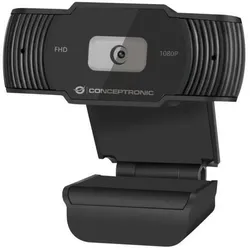
Conceptronic PC-Webcam »AMDIS03B«, 8x3.3x8.2 cmPC-Webcam »AMDIS03B«, Videoformate: MJPEG / YUY2, Schnittstellen / Datenübertragung: USB, Höhe: 33 mm, Tiefe: 82 mm, Hersteller-Artikelnummer: AMDIS03B, Besonderheiten: kompatibel mit den meisten Videokonferenzanwendungen / einfache Plug-and-Play-Installation / Privatsphäreabdeckung, Breite: 80 mm, Bürotechnik/PC & Notebook-Zubehör/Webcams24,98 €*Versand: 6,30 €Sichere Weiterleitung zum Anbieter
-
Linten, Martin: PC-NetzwerkePC-Netzwerke , Das umfassende Handbuch für Ihren Einstieg in die Netzwerktechnik. Für Büro und Zuhause - Neue Auflage 2023 , Sport-Gewindefahrwerk > Sportfederung , Auflage: 9. aktualisierte und erweiterte Auflage, Erscheinungsjahr: 20230203, Produktform: Leinen, Titel der Reihe: Rheinwerk Computing##, Autoren: Linten, Martin~Schemberg, Axel~Surendorf, Kai, Edition: ENL, Auflage: 23009, Auflage/Ausgabe: 9. aktualisierte und erweiterte Auflage, Seitenzahl/Blattzahl: 831, Themenüberschrift: COMPUTERS / Networking / Hardware, Keyword: Tasmota; ESP8266; OpenWRT; Switch OSI; Raspberry Pi; LTE; NIC; Hand-Buch Bücher lernen Grundlagen Tipps Tutorials Wissen Anleitung Ausbildung Schulung; Smart-Home; Haus-Heim-Automation; Router; NAS; TCP/IP; CloudV; Virtualisierung; Mobiles Internet; KODI; XBMC; Netzwerk, Fachschema: Informatik~Internet / Protokolle, Sicherheit, Technik~LAN~Lokales Netzwerk (EDV)~Routing - Router~Lokales Netzwerk (EDV) / VPN~Virtual Private Network - VPN~Lokales Netzwerk (EDV) / Wireless LAN~Wireless LAN - WLAN~EDV / Theorie / Allgemeines~Internet / Programmierung~Datensicherheit / Netz~Internet / Client/Server~Netzwerk (elektronisch), Fachkategorie: Informationstechnik (IT), allgemeine Themen~Informatik~Netzwerksicherheit~Server~Netzwerk-Hardware, Sprache: Deutsch, Warengruppe: HC/Datenkommunikation/Netze/Mailboxen, Fachkategorie: Netzwerkprogrammierung, Thema: Verstehen, Text Sprache: ger, UNSPSC: 49019900, Warenverzeichnis für die Außenhandelsstatistik: 49019900, Verlag: Rheinwerk Verlag GmbH, Verlag: Rheinwerk Verlag GmbH, Verlag: Rheinwerk Verlag GmbH, Länge: 245, Breite: 180, Höhe: 52, Gewicht: 1652, Produktform: Gebunden, Genre: Mathematik/Naturwissenschaften/Technik/Medizin, Genre: Mathematik/Naturwissenschaften/Technik/Medizin, Vorgänger: 2653188, Vorgänger EAN: 9783836264433 9783836236805 9783836218993 9783836211055 9783836210621, Herkunftsland: DEUTSCHLAND (DE), Katalog: deutschsprachige Titel, Katalog: Gesamtkatalog, Katalog: Kennzeichnung von Titeln mit einer Relevanz > 30, Katalog: Lagerartikel, Book on Demand, ausgew. Medienartikel, Relevanz: 0080, Tendenz: -1, Unterkatalog: AK, Unterkatalog: Bücher, Unterkatalog: Hardcover, Unterkatalog: Lagerartikel, WolkenId: 138205929,90 €*Versand: 0,00 €Sichere Weiterleitung zum Anbieter


-
Wie kann man den Hintergrund der Webcam für Tablet und PC ändern?
Um den Hintergrund der Webcam für Tablet und PC zu ändern, gibt es verschiedene Möglichkeiten. Eine Option ist die Verwendung von Video-Chat-Apps wie Zoom oder Microsoft Teams, die Hintergrundeffekte anbieten. Diese Apps ermöglichen es, virtuelle Hintergründe auszuwählen oder eigene Bilder hochzuladen. Eine andere Möglichkeit ist die Verwendung von spezieller Software wie ManyCam oder OBS Studio, die erweiterte Funktionen zur Anpassung des Webcam-Hintergrunds bieten. **
-
Wie schalte ich meine Webcam ein Windows 7?
Um Ihre Webcam unter Windows 7 einzuschalten, müssen Sie zuerst sicherstellen, dass die Webcam ordnungsgemäß an Ihren Computer angeschlossen ist. Öffnen Sie dann das Startmenü und suchen Sie nach "Geräte-Manager". Klicken Sie auf "Bildverarbeitungsgeräte" und suchen Sie nach Ihrer Webcam. Klicken Sie mit der rechten Maustaste darauf und wählen Sie "Aktivieren". Öffnen Sie anschließend eine Anwendung, die die Webcam nutzen soll, wie z.B. Skype oder die Kamera-App, um zu überprüfen, ob die Webcam funktioniert. Wenn die Webcam nicht angezeigt wird, sollten Sie die neuesten Treiber für Ihre Webcam von der Herstellerwebsite herunterladen und installieren. **
-
Wie aktiviere ich die Webcam bei Windows 7?
Um die Webcam bei Windows 7 zu aktivieren, musst du zuerst sicherstellen, dass die Webcam ordnungsgemäß an deinen Computer angeschlossen ist. Öffne dann das Startmenü und gehe zu "Geräte und Drucker". Dort solltest du deine Webcam unter den angeschlossenen Geräten sehen. Klicke mit der rechten Maustaste auf die Webcam und wähle "Aktivieren". Wenn die Webcam bereits aktiviert ist, kannst du sie in verschiedenen Anwendungen wie Skype oder Zoom verwenden, um Videoanrufe zu tätigen oder Fotos aufzunehmen. Stelle sicher, dass du die Berechtigungen für die Webcam in den Einstellungen der jeweiligen Anwendung aktiviert hast. **
-
Wie aktiviere ich die Webcam unter Windows 7?
Um die Webcam unter Windows 7 zu aktivieren, klicken Sie auf das Startmenü und öffnen Sie die Systemsteuerung. Wählen Sie dann "Hardware und Sound" und anschließend "Geräte und Drucker". Dort sollten Sie Ihre Webcam sehen und können sie aktivieren, indem Sie mit der rechten Maustaste darauf klicken und "Aktivieren" auswählen. **
Warum ist meine PC-Webcam unscharf?
Es gibt mehrere mögliche Gründe, warum Ihre PC-Webcam unscharf sein könnte. Es könnte sein, dass die Linse der Webcam verschmutzt ist und gereinigt werden muss. Es könnte auch sein, dass die Webcam nicht richtig fokussiert ist und Sie die Einstellungen anpassen müssen. Schließlich könnte es sein, dass die Webcam eine niedrige Auflösung hat und daher nicht so scharfe Bilder liefert. **
Wie aktiviere ich die eingebaute Webcam unter Windows 7?
Um die eingebaute Webcam unter Windows 7 zu aktivieren, öffnen Sie die "Systemsteuerung" und klicken Sie auf "Hardware und Sound". Wählen Sie dann "Geräte und Drucker" aus und suchen Sie nach dem Gerät mit dem Namen Ihrer Webcam. Klicken Sie mit der rechten Maustaste darauf und wählen Sie "Aktivieren". **
Top-Angebote
Produkte zum Begriff Conceptronic-PC-Webcam-AMDIS02B-7:
-
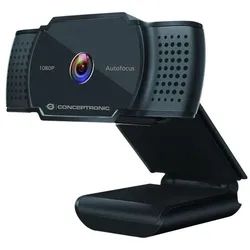
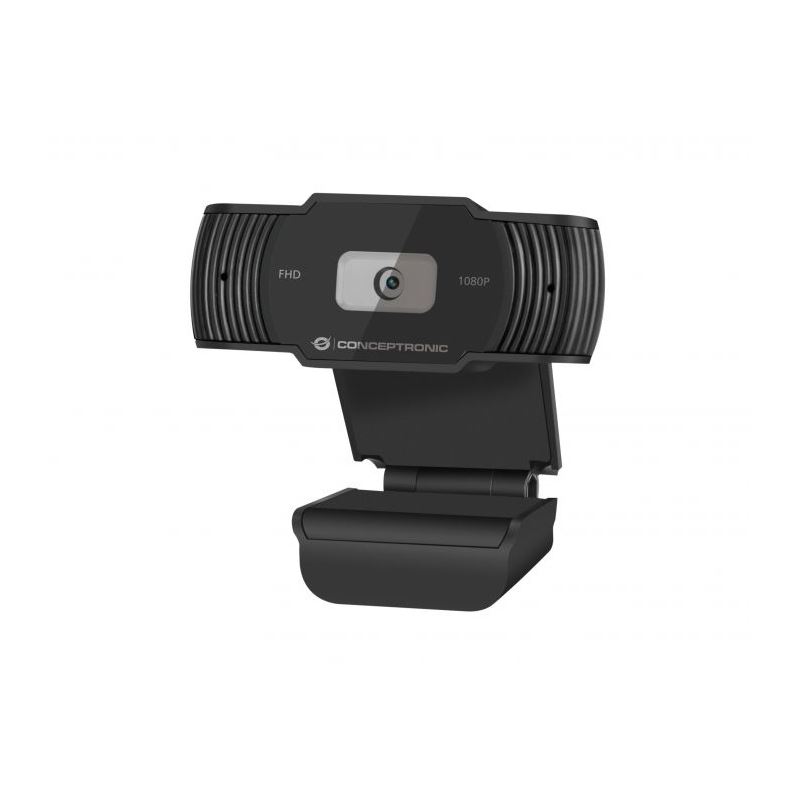
Conceptronic PC-Webcam »AMDIS02B«, 7.7x3.3x9 cmPC-Webcam »AMDIS02B«, Videoformate: MJPEG / YUY2, Schnittstellen / Datenübertragung: USB, Höhe: 33 mm, Tiefe: 90 mm, Hersteller-Artikelnummer: AMDIS02B, Besonderheiten: kompatibel mit den meisten Videokonferenzanwendungen / einfache Plug-and-Play-Installation / Privatsphäreabdeckung, Breite: 77 mm, Bürotechnik/PC & Notebook-Zubehör/Webcams43,42 €*Versand: 6,30 €Sichere Weiterleitung zum Anbieter
-
Conceptronic PC-Webcam »AMDIS04B«, 7.5x3.3x11 cmPC-Webcam »AMDIS04B«, Videoformate: MJPEG / YUY2, Schnittstellen / Datenübertragung: USB, Höhe: 33 mm, Tiefe: 110 mm, Hersteller-Artikelnummer: AMDIS04B, Besonderheiten: kompatibel mit den meisten Videokonferenzanwendungen / einfache Plug-and-Play-Installation / Privatsphäreabdeckung, Breite: 75 mm, Bürotechnik/PC & Notebook-Zubehör/Webcams27,36 €*Versand: 6,30 €Sichere Weiterleitung zum Anbieter
-
Conceptronic PC-Webcam »AMDIS03B«, 8x3.3x8.2 cmPC-Webcam »AMDIS03B«, Videoformate: MJPEG / YUY2, Schnittstellen / Datenübertragung: USB, Höhe: 33 mm, Tiefe: 82 mm, Hersteller-Artikelnummer: AMDIS03B, Besonderheiten: kompatibel mit den meisten Videokonferenzanwendungen / einfache Plug-and-Play-Installation / Privatsphäreabdeckung, Breite: 80 mm, Bürotechnik/PC & Notebook-Zubehör/Webcams24,98 €*Versand: 6,30 €Sichere Weiterleitung zum Anbieter
-
Linten, Martin: PC-NetzwerkePC-Netzwerke , Das umfassende Handbuch für Ihren Einstieg in die Netzwerktechnik. Für Büro und Zuhause - Neue Auflage 2023 , Sport-Gewindefahrwerk > Sportfederung , Auflage: 9. aktualisierte und erweiterte Auflage, Erscheinungsjahr: 20230203, Produktform: Leinen, Titel der Reihe: Rheinwerk Computing##, Autoren: Linten, Martin~Schemberg, Axel~Surendorf, Kai, Edition: ENL, Auflage: 23009, Auflage/Ausgabe: 9. aktualisierte und erweiterte Auflage, Seitenzahl/Blattzahl: 831, Themenüberschrift: COMPUTERS / Networking / Hardware, Keyword: Tasmota; ESP8266; OpenWRT; Switch OSI; Raspberry Pi; LTE; NIC; Hand-Buch Bücher lernen Grundlagen Tipps Tutorials Wissen Anleitung Ausbildung Schulung; Smart-Home; Haus-Heim-Automation; Router; NAS; TCP/IP; CloudV; Virtualisierung; Mobiles Internet; KODI; XBMC; Netzwerk, Fachschema: Informatik~Internet / Protokolle, Sicherheit, Technik~LAN~Lokales Netzwerk (EDV)~Routing - Router~Lokales Netzwerk (EDV) / VPN~Virtual Private Network - VPN~Lokales Netzwerk (EDV) / Wireless LAN~Wireless LAN - WLAN~EDV / Theorie / Allgemeines~Internet / Programmierung~Datensicherheit / Netz~Internet / Client/Server~Netzwerk (elektronisch), Fachkategorie: Informationstechnik (IT), allgemeine Themen~Informatik~Netzwerksicherheit~Server~Netzwerk-Hardware, Sprache: Deutsch, Warengruppe: HC/Datenkommunikation/Netze/Mailboxen, Fachkategorie: Netzwerkprogrammierung, Thema: Verstehen, Text Sprache: ger, UNSPSC: 49019900, Warenverzeichnis für die Außenhandelsstatistik: 49019900, Verlag: Rheinwerk Verlag GmbH, Verlag: Rheinwerk Verlag GmbH, Verlag: Rheinwerk Verlag GmbH, Länge: 245, Breite: 180, Höhe: 52, Gewicht: 1652, Produktform: Gebunden, Genre: Mathematik/Naturwissenschaften/Technik/Medizin, Genre: Mathematik/Naturwissenschaften/Technik/Medizin, Vorgänger: 2653188, Vorgänger EAN: 9783836264433 9783836236805 9783836218993 9783836211055 9783836210621, Herkunftsland: DEUTSCHLAND (DE), Katalog: deutschsprachige Titel, Katalog: Gesamtkatalog, Katalog: Kennzeichnung von Titeln mit einer Relevanz > 30, Katalog: Lagerartikel, Book on Demand, ausgew. Medienartikel, Relevanz: 0080, Tendenz: -1, Unterkatalog: AK, Unterkatalog: Bücher, Unterkatalog: Hardcover, Unterkatalog: Lagerartikel, WolkenId: 138205929,90 €*Versand: 0,00 €Sichere Weiterleitung zum Anbieter
-
Erkennt Instagram am PC eine Webcam als Kamera?
Nein, Instagram erkennt am PC keine Webcam als Kamera. Instagram ist primär eine mobile App und wurde entwickelt, um mit der Kamera von Smartphones zu arbeiten. Es gibt jedoch einige Drittanbieter-Software, mit der du deine Webcam als Kamera für Instagram verwenden kannst, aber dies erfordert zusätzliche Schritte und ist nicht direkt in der Instagram-App verfügbar. **
-
Erkennt Instagram am PC eine Webcam als Kamera?
Nein, Instagram erkennt am PC keine Webcam als Kamera. Instagram ist primär eine mobile App, die auf Smartphones und Tablets verwendet wird. Die Funktionen und Features von Instagram sind auf die Nutzung mit mobilen Geräten ausgerichtet. **
-
Wie kann man den Hintergrund der Webcam für Tablet und PC ändern?
Um den Hintergrund der Webcam für Tablet und PC zu ändern, gibt es verschiedene Möglichkeiten. Eine Option ist die Verwendung von Video-Chat-Apps wie Zoom oder Microsoft Teams, die Hintergrundeffekte anbieten. Diese Apps ermöglichen es, virtuelle Hintergründe auszuwählen oder eigene Bilder hochzuladen. Eine andere Möglichkeit ist die Verwendung von spezieller Software wie ManyCam oder OBS Studio, die erweiterte Funktionen zur Anpassung des Webcam-Hintergrunds bieten. **
-
Wie schalte ich meine Webcam ein Windows 7?
Um Ihre Webcam unter Windows 7 einzuschalten, müssen Sie zuerst sicherstellen, dass die Webcam ordnungsgemäß an Ihren Computer angeschlossen ist. Öffnen Sie dann das Startmenü und suchen Sie nach "Geräte-Manager". Klicken Sie auf "Bildverarbeitungsgeräte" und suchen Sie nach Ihrer Webcam. Klicken Sie mit der rechten Maustaste darauf und wählen Sie "Aktivieren". Öffnen Sie anschließend eine Anwendung, die die Webcam nutzen soll, wie z.B. Skype oder die Kamera-App, um zu überprüfen, ob die Webcam funktioniert. Wenn die Webcam nicht angezeigt wird, sollten Sie die neuesten Treiber für Ihre Webcam von der Herstellerwebsite herunterladen und installieren. **
Ähnliche Suchbegriffe für Conceptronic-PC-Webcam-AMDIS02B-7
-
Wie aktiviere ich die Webcam bei Windows 7?
Um die Webcam bei Windows 7 zu aktivieren, musst du zuerst sicherstellen, dass die Webcam ordnungsgemäß an deinen Computer angeschlossen ist. Öffne dann das Startmenü und gehe zu "Geräte und Drucker". Dort solltest du deine Webcam unter den angeschlossenen Geräten sehen. Klicke mit der rechten Maustaste auf die Webcam und wähle "Aktivieren". Wenn die Webcam bereits aktiviert ist, kannst du sie in verschiedenen Anwendungen wie Skype oder Zoom verwenden, um Videoanrufe zu tätigen oder Fotos aufzunehmen. Stelle sicher, dass du die Berechtigungen für die Webcam in den Einstellungen der jeweiligen Anwendung aktiviert hast. **
-
Wie aktiviere ich die Webcam unter Windows 7?
Um die Webcam unter Windows 7 zu aktivieren, klicken Sie auf das Startmenü und öffnen Sie die Systemsteuerung. Wählen Sie dann "Hardware und Sound" und anschließend "Geräte und Drucker". Dort sollten Sie Ihre Webcam sehen und können sie aktivieren, indem Sie mit der rechten Maustaste darauf klicken und "Aktivieren" auswählen. **
-
Warum ist meine PC-Webcam unscharf?
Es gibt mehrere mögliche Gründe, warum Ihre PC-Webcam unscharf sein könnte. Es könnte sein, dass die Linse der Webcam verschmutzt ist und gereinigt werden muss. Es könnte auch sein, dass die Webcam nicht richtig fokussiert ist und Sie die Einstellungen anpassen müssen. Schließlich könnte es sein, dass die Webcam eine niedrige Auflösung hat und daher nicht so scharfe Bilder liefert. **
-
Wie aktiviere ich die eingebaute Webcam unter Windows 7?
Um die eingebaute Webcam unter Windows 7 zu aktivieren, öffnen Sie die "Systemsteuerung" und klicken Sie auf "Hardware und Sound". Wählen Sie dann "Geräte und Drucker" aus und suchen Sie nach dem Gerät mit dem Namen Ihrer Webcam. Klicken Sie mit der rechten Maustaste darauf und wählen Sie "Aktivieren". **
* Alle Preise verstehen sich inklusive der gesetzlichen Mehrwertsteuer und ggf. zuzüglich Versandkosten. Die Angebotsinformationen basieren auf den Angaben des jeweiligen Shops und werden über automatisierte Prozesse aktualisiert. Eine Aktualisierung in Echtzeit findet nicht statt, so dass es im Einzelfall zu Abweichungen kommen kann. ** Hinweis: Teile dieses Inhalts wurden von KI erstellt.