Domain mytk.de kaufen?
Wir ziehen mit dem Projekt
mytk.de um.
Sind Sie am Kauf der Domain
mytk.de interessiert?
domain@kv-gmbh.de · 0541-91531010
Domain mytk.de kaufen?
Funktionieren die Lautsprecher des PC-Monitors nicht?
Es gibt verschiedene mögliche Gründe, warum die Lautsprecher des PC-Monitors nicht funktionieren könnten. Es könnte sein, dass die Lautstärke auf dem Monitor oder am Computer selbst zu niedrig eingestellt ist, oder dass die Lautsprecherkabel nicht richtig angeschlossen sind. Es könnte auch sein, dass die Treiber für die Lautsprecher nicht korrekt installiert sind. **
Wie deaktiviere ich die Lautsprecher des PC-Monitors?
Um die Lautsprecher des PC-Monitors zu deaktivieren, öffne die Systemsteuerung und gehe zu den Soundeinstellungen. Dort kannst du den Monitor als Wiedergabegerät auswählen und die Lautstärke auf Null stellen oder den Ton komplett ausschalten. Alternativ kannst du auch die Lautstärkeregelung am Monitor selbst verwenden, falls vorhanden. **


Ähnliche Suchbegriffe für Monitors
Top-Angebote
Produkte zum Begriff Monitors:
-
Die Kamera im FokusDie Kamera im Fokus , Von der gekurbelten zur digitalen Filmkunst in der deutschen Kinematografie , Schläuche & Leitungen > Motorkühlung , Erscheinungsjahr: 202409, Produktform: Kartoniert, Titel der Reihe: CineGraph Buch##, Seitenzahl/Blattzahl: 200, Abbildungen: schwarz-weiße Abbildungen, Keyword: Filmtechnik; Filmproduktion; Filmmaterial; Lichtsetzung; digitale Kamera; CineGraph, Fachschema: Film / Kritik, Rezeption~Film / Recht, Produktion, Wirtschaft, Fachkategorie: Filmproduktion: Produktionstechniken, Warengruppe: HC/Theater/Ballett/Film/Fernsehen, UNSPSC: 49019900, Warenverzeichnis für die Außenhandelsstatistik: 49019900, Länge: 210, Breite: 146, Höhe: 17, Gewicht: 253, Produktform: Kartoniert, Genre: Geisteswissenschaften/Kunst/Musik,39,00 €*Versand: 0,00 €Sichere Weiterleitung zum Anbieter
-
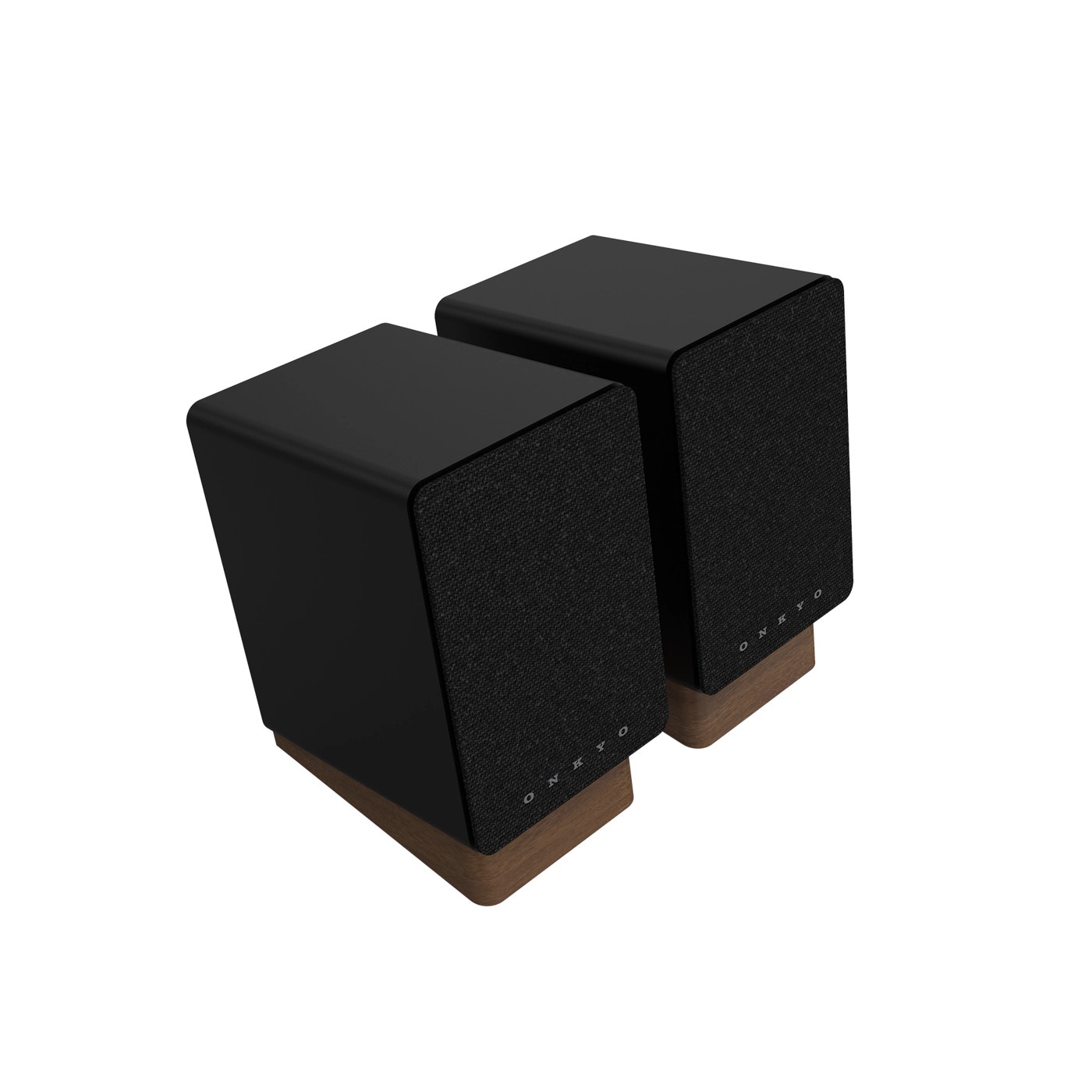
Mackie CR4.5 (Pair) 4.5" Powered Studio Monitors w/ Tone Control (Aktiv, Paar), Monitor LautsprecherDie Mackie CR4.5 aktiven 4,5" Creative Reference Studio-Monitore kombinieren professionellen Studio-Klang mit einer Klangregelung, um nahtlos zwischen Studio-Referenznutzung, Musik hören und Partymodus zu wechseln. Mit mehreren Eingangsoptionen und umschaltbaren Desktop- und Regalmodi könnten die Mackie CR4.5 die einzigen Lautsprecher sein, die Sie jemals benötigen werden. Ihre Lautsprecher für Arbeit und Freizeit Passen Sie den Klang Ihrer Mackie CR4.5 Lautsprecher im Handumdrehen an, um entweder eine Podcast-Episode zu mischen, Musik zu hören oder eine Hausparty zu beschallen – alles mit demselben kompakten Lautsprecher-Set. Klangregler Basierend auf der transparenten Wiedergabe, die Sie von Studio-Monitoren erwarten würden, kann der Klang nach Bedarf mit der Klangregelung angepasst werden. Das Hochdrehen des Reglers verstärkt allmählich die Bässe und betont das Funkeln in den Höhen, wodurch die CR4.5 der perfekte Lautsprecher für immersives Gaming, alltägliches Hören oder lebhafte Partys wird. Positionsschalter Verwenden Sie den Positionsschalter, um zwischen Desktop- und Regal-Lautsprechermodi zu wechseln und die CR4.5 für den jeweiligen Standort zu optimieren. Der Desktop-Modus wird für das Hören im Nahfeld (z. B. im Studio) empfohlen, während der Regalmodus für das Hören aus grösserer Entfernung (z. B. vom Sofa) gedacht ist. Analoge Eingänge Audio-Interfaces, Mischpulte, Plattenspieler und andere Wiedergabegeräte können über die TRS-Buchse, RCA- und 3,5 mm Mini-Klinkenbuchsen angeschlossen werden. Kopfhörerausgang Der integrierte Kopfhörerausgang ermöglicht es Ihnen, auf leises Hören umzuschalten, indem der Audioausgang Ihrer Lautsprecher stummgeschaltet wird, wenn Sie Ihre Kopfhörer anschliessen. Merkmale: - Klangregelung zur Anpassung des Klangs - Positionsschalter für Desktop- und Regalmodi - TRS-Buchse, RCA- und 3,5 mm Klinkeneingänge - Integrierter Kopfhörerausgang - Hochtöner mit Seidenkalotte und Schutzgitter - 4,5" Stoff-Woofer - Abmessungen (H × B × T): 226 x 155 x 211 mm - Gewicht: 4,6 kg.151,76 €*Versand: 0,00 €Sichere Weiterleitung zum Anbieter


-
Warum funktionieren die eingebauten Lautsprecher meines Monitors nicht?
Es gibt mehrere mögliche Gründe, warum die eingebauten Lautsprecher Ihres Monitors nicht funktionieren könnten. Möglicherweise sind sie nicht richtig angeschlossen oder die Lautstärke ist zu niedrig eingestellt. Es könnte auch sein, dass die Treiber für die Lautsprecher nicht korrekt installiert sind oder dass die Lautsprecher selbst defekt sind. **
-
Wie deaktiviere ich die Onboard-Lautsprecher meines PC-Monitors?
Um die Onboard-Lautsprecher deines PC-Monitors zu deaktivieren, musst du in die Systemeinstellungen deines Computers gehen. Klicke auf "Sound" oder "Audio" und wähle dann den Monitor aus, dessen Lautsprecher du deaktivieren möchtest. Klicke auf "Deaktivieren" oder "Aus" und speichere die Einstellungen. **
-
Wie kann man die Bildschärfe einer Kamera oder eines Monitors verbessern?
1. Die Bildschärfe einer Kamera kann verbessert werden, indem man die Fokussierung manuell einstellt. 2. Bei einem Monitor kann die Bildschärfe durch Anpassung der Auflösung und Kontrasteinstellungen verbessert werden. 3. Zudem kann die Reinigung der Linse oder des Bildschirms dazu beitragen, die Bildschärfe zu erhöhen. **
-
Warum schwirren die Lautsprecher des Monitors, wenn er mit dem Rechner über Jack verbunden ist?
Das Summen oder Brummen der Lautsprecher kann verschiedene Ursachen haben. Eine mögliche Ursache ist eine schlechte Erdung oder eine Störung im Stromkreis. Eine andere mögliche Ursache ist eine Störung durch andere elektronische Geräte in der Nähe des Monitors oder des Rechners. Es könnte auch an einer falschen Verkabelung oder an einer beschädigten Audiokabelverbindung liegen. **
Wie lässt sich die Bildqualität einer Kamera oder eines Monitors objektiv messen und vergleichen?
Die Bildqualität einer Kamera kann anhand von Parametern wie Auflösung, Farbtiefe und Dynamikumfang gemessen werden. Für Monitore sind Auflösung, Farbgenauigkeit und Helligkeit wichtige Messgrößen. Zur objektiven Vergleichbarkeit können spezielle Testcharts und Messgeräte verwendet werden. **
Wie kann ich die Taskleiste des zweiten Monitors horizontal in der Mitte des Monitors platzieren?
Um die Taskleiste des zweiten Monitors horizontal in der Mitte des Monitors zu platzieren, musst du die Einstellungen für die Taskleiste anpassen. Klicke mit der rechten Maustaste auf die Taskleiste und wähle "Einstellungen" aus. Unter "Taskleiste auf anderen Bildschirmen anzeigen" kannst du die Position der Taskleiste für den zweiten Monitor auswählen und sie dann horizontal in der Mitte platzieren. **
Top-Angebote
Produkte zum Begriff Monitors:
-
Actual Multiple Monitors 8Actual Multiple Monitors: Optimale Nutzung mehrerer Bildschirme Mehrere Monitore effizient nutzen SIE ERWERBEN BEI UNS DIE 8.14.7 VERSION! Actual Multiple Monitors ist eine leistungsstarke Software, die die Benutzeroberfläche von Windows® erheblich verbessert, wenn Sie gleichzeitig mit mehreren Bildschirmen arbeiten. Diese Software ermöglicht es, wichtige Steuerelemente wie Taskleisten, Startmenüs, Task-Switcher und Desktop-Hintergründe auf jedem angeschlossenen Monitor zu nutzen. Sie bietet außerdem die Möglichkeit, Fenster problemlos zwischen Monitoren zuzuordnen, sei es manuell oder automatisch. Mit Actual Multiple Monitors können Sie Ihren Arbeitsbereich optimal organisieren, indem Sie verschiedene Anwendungen gleichzeitig ausführen und die Produktivität steigern. Funktionen im Überblick Multi-Monitor-Taskleiste: Actual Multiple Monitors bietet eine voll funktionsfähige Taskl...19,95 €*Versand: 0,00 €Sichere Weiterleitung zum Anbieter
-
XVive T9 In-Ear MonitorsFür In-Ear Monitoring auf der Bühne, für Studioanwendungen oder zu Hause, Ausbalancierte, reaktionsschnelle und detaillierte Klangsignatur, Übertragungsbereich: 20 Hz - 16,5 kHz (+/- 3 dB), Langlebige, austauschbare Kabel, Kabellänge: 120 cm, Inklusive Etui, Reinigungswerkzeug, Klinke Adapter, 9 Paar Ohrpassstücke,167,00 €*Versand: 0,00 €Sichere Weiterleitung zum Anbieter
-
Die Kamera im FokusDie Kamera im Fokus , Von der gekurbelten zur digitalen Filmkunst in der deutschen Kinematografie , Schläuche & Leitungen > Motorkühlung , Erscheinungsjahr: 202409, Produktform: Kartoniert, Titel der Reihe: CineGraph Buch##, Seitenzahl/Blattzahl: 200, Abbildungen: schwarz-weiße Abbildungen, Keyword: Filmtechnik; Filmproduktion; Filmmaterial; Lichtsetzung; digitale Kamera; CineGraph, Fachschema: Film / Kritik, Rezeption~Film / Recht, Produktion, Wirtschaft, Fachkategorie: Filmproduktion: Produktionstechniken, Warengruppe: HC/Theater/Ballett/Film/Fernsehen, UNSPSC: 49019900, Warenverzeichnis für die Außenhandelsstatistik: 49019900, Länge: 210, Breite: 146, Höhe: 17, Gewicht: 253, Produktform: Kartoniert, Genre: Geisteswissenschaften/Kunst/Musik,39,00 €*Versand: 0,00 €Sichere Weiterleitung zum Anbieter
-
Funktionieren die Lautsprecher des PC-Monitors nicht?
Es gibt verschiedene mögliche Gründe, warum die Lautsprecher des PC-Monitors nicht funktionieren könnten. Es könnte sein, dass die Lautstärke auf dem Monitor oder am Computer selbst zu niedrig eingestellt ist, oder dass die Lautsprecherkabel nicht richtig angeschlossen sind. Es könnte auch sein, dass die Treiber für die Lautsprecher nicht korrekt installiert sind. **
-
Wie deaktiviere ich die Lautsprecher des PC-Monitors?
Um die Lautsprecher des PC-Monitors zu deaktivieren, öffne die Systemsteuerung und gehe zu den Soundeinstellungen. Dort kannst du den Monitor als Wiedergabegerät auswählen und die Lautstärke auf Null stellen oder den Ton komplett ausschalten. Alternativ kannst du auch die Lautstärkeregelung am Monitor selbst verwenden, falls vorhanden. **
-
Warum funktionieren die eingebauten Lautsprecher meines Monitors nicht?
Es gibt mehrere mögliche Gründe, warum die eingebauten Lautsprecher Ihres Monitors nicht funktionieren könnten. Möglicherweise sind sie nicht richtig angeschlossen oder die Lautstärke ist zu niedrig eingestellt. Es könnte auch sein, dass die Treiber für die Lautsprecher nicht korrekt installiert sind oder dass die Lautsprecher selbst defekt sind. **
-
Wie deaktiviere ich die Onboard-Lautsprecher meines PC-Monitors?
Um die Onboard-Lautsprecher deines PC-Monitors zu deaktivieren, musst du in die Systemeinstellungen deines Computers gehen. Klicke auf "Sound" oder "Audio" und wähle dann den Monitor aus, dessen Lautsprecher du deaktivieren möchtest. Klicke auf "Deaktivieren" oder "Aus" und speichere die Einstellungen. **
Ähnliche Suchbegriffe für Monitors
-
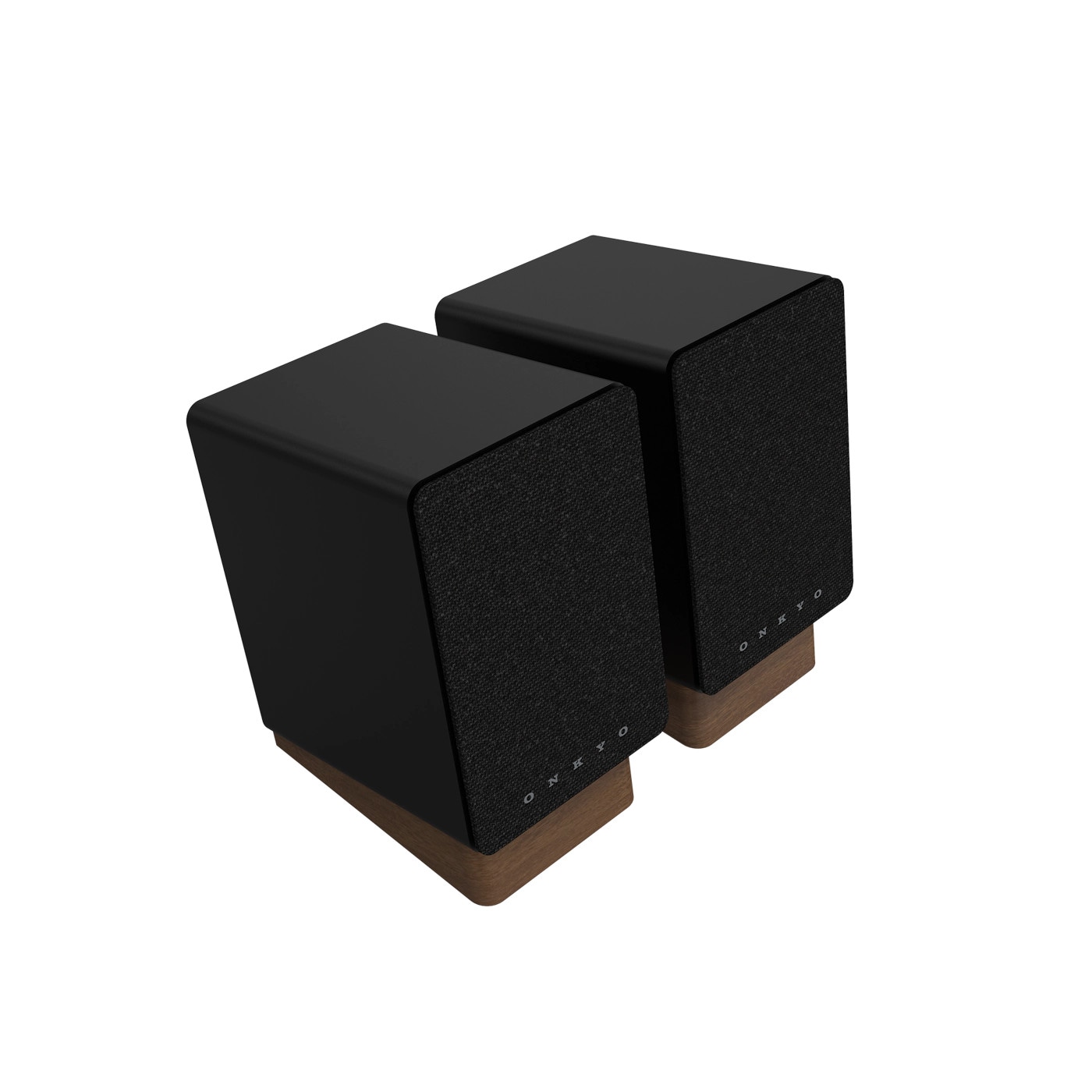
Mackie CR4.5 (Pair) 4.5" Powered Studio Monitors w/ Tone Control (Aktiv, Paar), Monitor LautsprecherDie Mackie CR4.5 aktiven 4,5" Creative Reference Studio-Monitore kombinieren professionellen Studio-Klang mit einer Klangregelung, um nahtlos zwischen Studio-Referenznutzung, Musik hören und Partymodus zu wechseln. Mit mehreren Eingangsoptionen und umschaltbaren Desktop- und Regalmodi könnten die Mackie CR4.5 die einzigen Lautsprecher sein, die Sie jemals benötigen werden. Ihre Lautsprecher für Arbeit und Freizeit Passen Sie den Klang Ihrer Mackie CR4.5 Lautsprecher im Handumdrehen an, um entweder eine Podcast-Episode zu mischen, Musik zu hören oder eine Hausparty zu beschallen – alles mit demselben kompakten Lautsprecher-Set. Klangregler Basierend auf der transparenten Wiedergabe, die Sie von Studio-Monitoren erwarten würden, kann der Klang nach Bedarf mit der Klangregelung angepasst werden. Das Hochdrehen des Reglers verstärkt allmählich die Bässe und betont das Funkeln in den Höhen, wodurch die CR4.5 der perfekte Lautsprecher für immersives Gaming, alltägliches Hören oder lebhafte Partys wird. Positionsschalter Verwenden Sie den Positionsschalter, um zwischen Desktop- und Regal-Lautsprechermodi zu wechseln und die CR4.5 für den jeweiligen Standort zu optimieren. Der Desktop-Modus wird für das Hören im Nahfeld (z. B. im Studio) empfohlen, während der Regalmodus für das Hören aus grösserer Entfernung (z. B. vom Sofa) gedacht ist. Analoge Eingänge Audio-Interfaces, Mischpulte, Plattenspieler und andere Wiedergabegeräte können über die TRS-Buchse, RCA- und 3,5 mm Mini-Klinkenbuchsen angeschlossen werden. Kopfhörerausgang Der integrierte Kopfhörerausgang ermöglicht es Ihnen, auf leises Hören umzuschalten, indem der Audioausgang Ihrer Lautsprecher stummgeschaltet wird, wenn Sie Ihre Kopfhörer anschliessen. Merkmale: - Klangregelung zur Anpassung des Klangs - Positionsschalter für Desktop- und Regalmodi - TRS-Buchse, RCA- und 3,5 mm Klinkeneingänge - Integrierter Kopfhörerausgang - Hochtöner mit Seidenkalotte und Schutzgitter - 4,5" Stoff-Woofer - Abmessungen (H × B × T): 226 x 155 x 211 mm - Gewicht: 4,6 kg.151,76 €*Versand: 0,00 €Sichere Weiterleitung zum Anbieter
-
Wie kann man die Bildschärfe einer Kamera oder eines Monitors verbessern?
1. Die Bildschärfe einer Kamera kann verbessert werden, indem man die Fokussierung manuell einstellt. 2. Bei einem Monitor kann die Bildschärfe durch Anpassung der Auflösung und Kontrasteinstellungen verbessert werden. 3. Zudem kann die Reinigung der Linse oder des Bildschirms dazu beitragen, die Bildschärfe zu erhöhen. **
-
Warum schwirren die Lautsprecher des Monitors, wenn er mit dem Rechner über Jack verbunden ist?
Das Summen oder Brummen der Lautsprecher kann verschiedene Ursachen haben. Eine mögliche Ursache ist eine schlechte Erdung oder eine Störung im Stromkreis. Eine andere mögliche Ursache ist eine Störung durch andere elektronische Geräte in der Nähe des Monitors oder des Rechners. Es könnte auch an einer falschen Verkabelung oder an einer beschädigten Audiokabelverbindung liegen. **
-
Wie lässt sich die Bildqualität einer Kamera oder eines Monitors objektiv messen und vergleichen?
Die Bildqualität einer Kamera kann anhand von Parametern wie Auflösung, Farbtiefe und Dynamikumfang gemessen werden. Für Monitore sind Auflösung, Farbgenauigkeit und Helligkeit wichtige Messgrößen. Zur objektiven Vergleichbarkeit können spezielle Testcharts und Messgeräte verwendet werden. **
-
Wie kann ich die Taskleiste des zweiten Monitors horizontal in der Mitte des Monitors platzieren?
Um die Taskleiste des zweiten Monitors horizontal in der Mitte des Monitors zu platzieren, musst du die Einstellungen für die Taskleiste anpassen. Klicke mit der rechten Maustaste auf die Taskleiste und wähle "Einstellungen" aus. Unter "Taskleiste auf anderen Bildschirmen anzeigen" kannst du die Position der Taskleiste für den zweiten Monitor auswählen und sie dann horizontal in der Mitte platzieren. **
* Alle Preise verstehen sich inklusive der gesetzlichen Mehrwertsteuer und ggf. zuzüglich Versandkosten. Die Angebotsinformationen basieren auf den Angaben des jeweiligen Shops und werden über automatisierte Prozesse aktualisiert. Eine Aktualisierung in Echtzeit findet nicht statt, so dass es im Einzelfall zu Abweichungen kommen kann. ** Hinweis: Teile dieses Inhalts wurden von KI erstellt.